NotebookLM : l'assistant IA de Google pour vos documents
Guide complet de NotebookLM : fonctionnalités (quiz, flashcards, podcasts, mind maps), stratégies d'apprentissage et comparaison gratuit vs Plus.

Introduction#
« Réviser est une corvée » ou alors « Je n’ai pas le temps pour réviser, je ferai ça plus tard ». Et à la fin, je me retrouve à réviser quelques jours avant de passer une certification. C’est généralement comme ça que je gère mes révisions.
Pourquoi ? Car j’ai la flemme de réviser. Soyons honnête, qui a envie de réviser ? Relire un texte que vous ne comprenez pas forcément. À l’époque où j’étais étudiant, j’apprenais mon cours en pratiquant. C’est ce qui est beau avec des matières comme les mathématiques ou l’informatique. Il y a énormément de travaux pratiques et de moyens pour pouvoir tester ces connaissances.
Mais pour des cours entièrement théorique… C’est un peu plus compliqué.
Bon… Si je vous fais cet article, c’est que j’ai trouvé une solution ! Mon plus grand problème résidait sur un point simple : je n'avais pas envie de réviser !
Oui, je peux répéter à tout le monde que je n’ai pas le temps pour ça, mais la vérité, c’est que je n’ai pas envie. Pourquoi ? Car réviser un PDF ne donne envie à personne ! Il n’y a pas d’action, de challenge… Rien ! Juste moi en face à face avec un PDF.
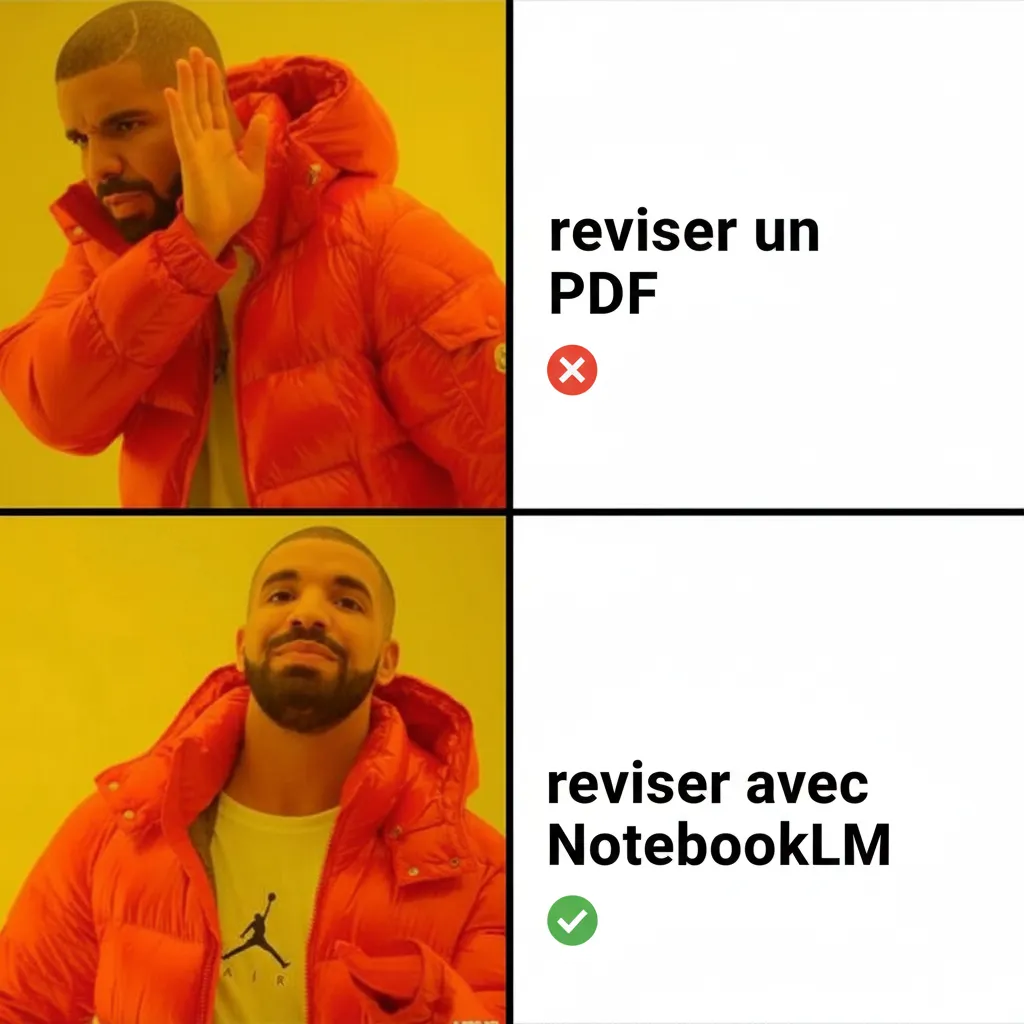
Il me fallait un outil pour régler ce problème. Et totalement par hasard, je suis tombé sur NotebookLM, un outil signé Google.
C’est un outil de centralisation de notes basé sur l’IA permettant de réviser sans difficulté vos cours. Voyons voir ce que cet outil est capable de faire et si c’est vraiment l’outil qui va enfin me permettre de réussir ma certification ! Et peut-être que vous aussi vous allez tomber sous son charme.
Explorer toutes les fonctionnalités de NotebookLM#
Conseil
Pour utiliser NotebookLM, il vous suffit d’avoir un compte Google et d’avoir plus de 18 ans. Ensuite, vous vous rendez sur le site : https://notebooklm.google.com/ ↗.
Une fois sur la plateforme, vous pouvez créer des Notebooks.
Définition (Notebook)
Les notebooks sont les espaces de travail où vous pourrez téléverser vos cours, prendre des notes et générer avec l’IA des éléments de révisions.
Centralisation et organisation des ressources#
Sur ce point, vous allez être servi. NotebookLM permet de centraliser vos cours, qu’importe le format ! PDF, markdown, texte, vidéo, YouTube, site internet et j’en passe. Ça n’en finit pas !
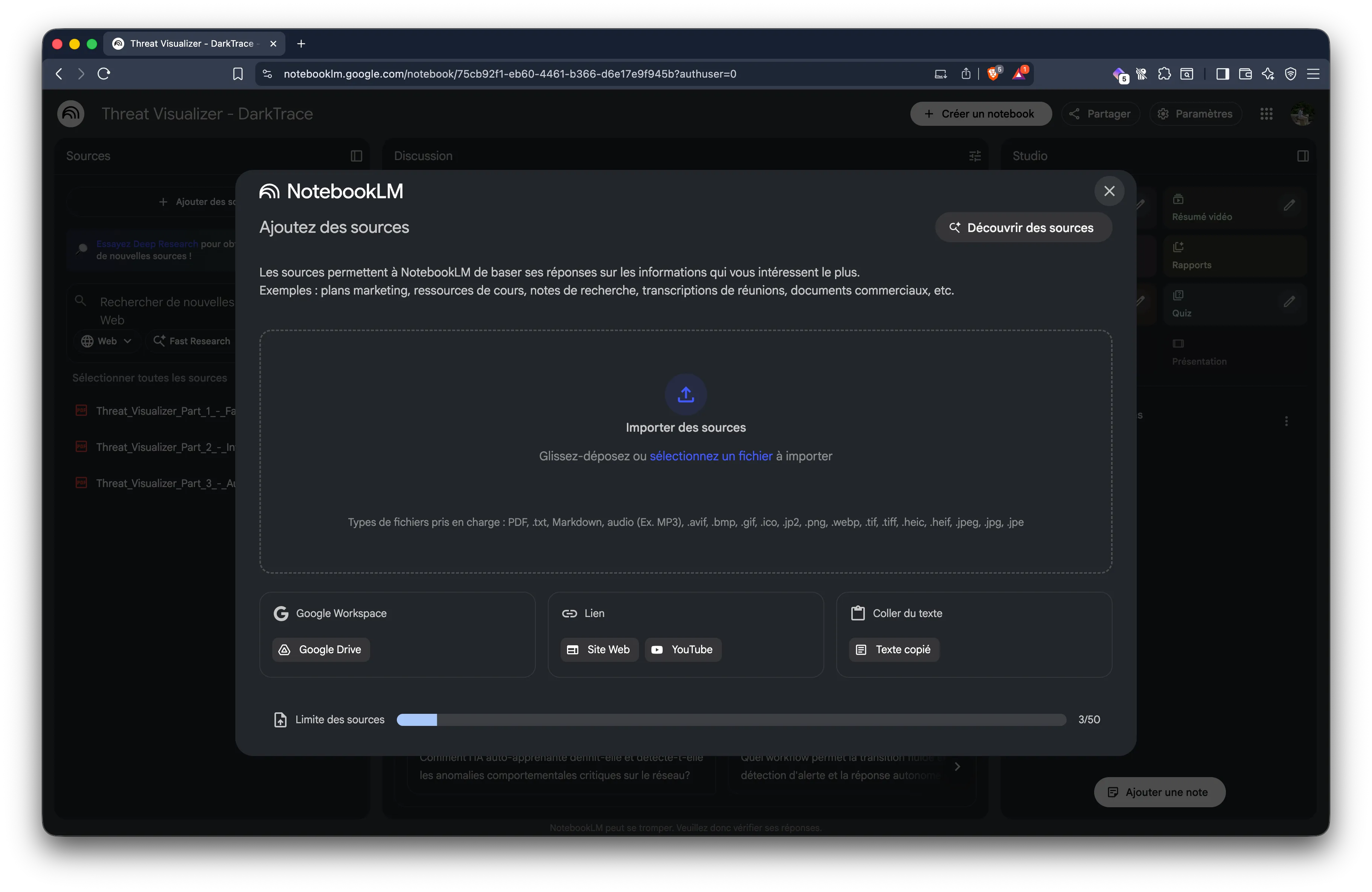
Une fois votre source importée, elle sera directement analysée par l’IA.
Note
Vous devrez attendre un peu de temps avant d’interagir avec le fichier importé. Le temps d’analyse dépend de la taille du fichier.
Les différentes sources possibles :
NotebookLM supporte une grande variété de formats de sources. Vous pouvez importer des fichiers depuis votre ordinateur (PDF, texte, markdown), des fichiers Google (Docs, Slides, Sheets), des URL web, des vidéos YouTube publiques, des fichiers audio (MP3, WAV), des images, et même des fichiers Microsoft Word (.docx). Vous pouvez aussi copier-coller du texte directement dans votre notebook.
Note
Chaque source peut contenir jusqu’à 500 000 mots ou 200 MB pour les fichiers téléchargés. Et vous pouvez inclure jusqu’à 50 sources par notebook (Version gratuite).
Attention
Quelques limitations à garder en tête : les vidéos YouTube doivent avoir des sous-titres, les fichiers audio doivent contenir de la parole claire, les pages web payantes ne sont pas supportées, et les images doivent être compréhensibles.
Interrogation directe des sources (chat IA)#
Vous pouvez interroger vos sources directement via le chat central :
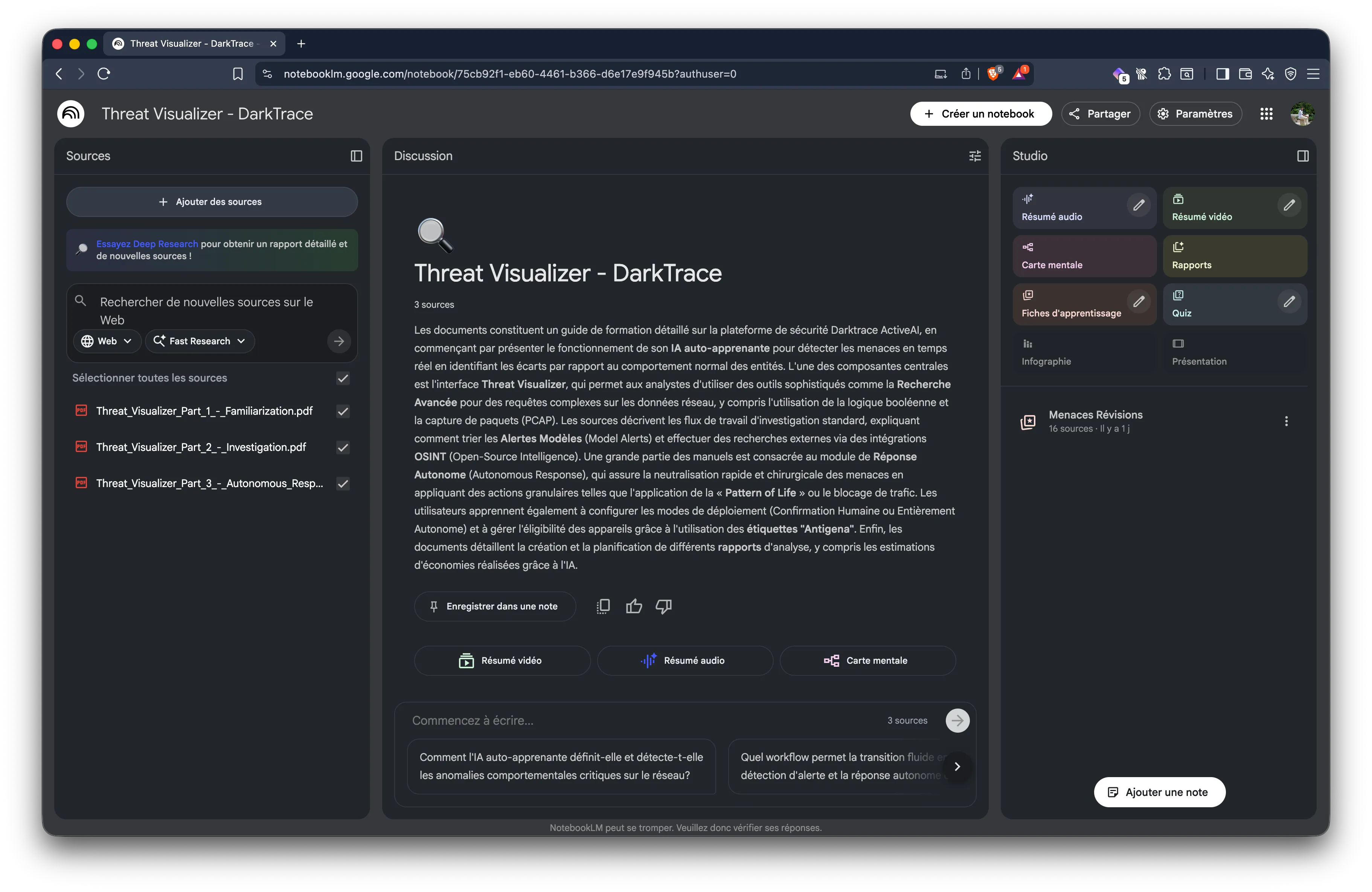
Ici, vous pouvez poser des questions à une source spécifique, à plusieurs sources ou à toutes les sources.
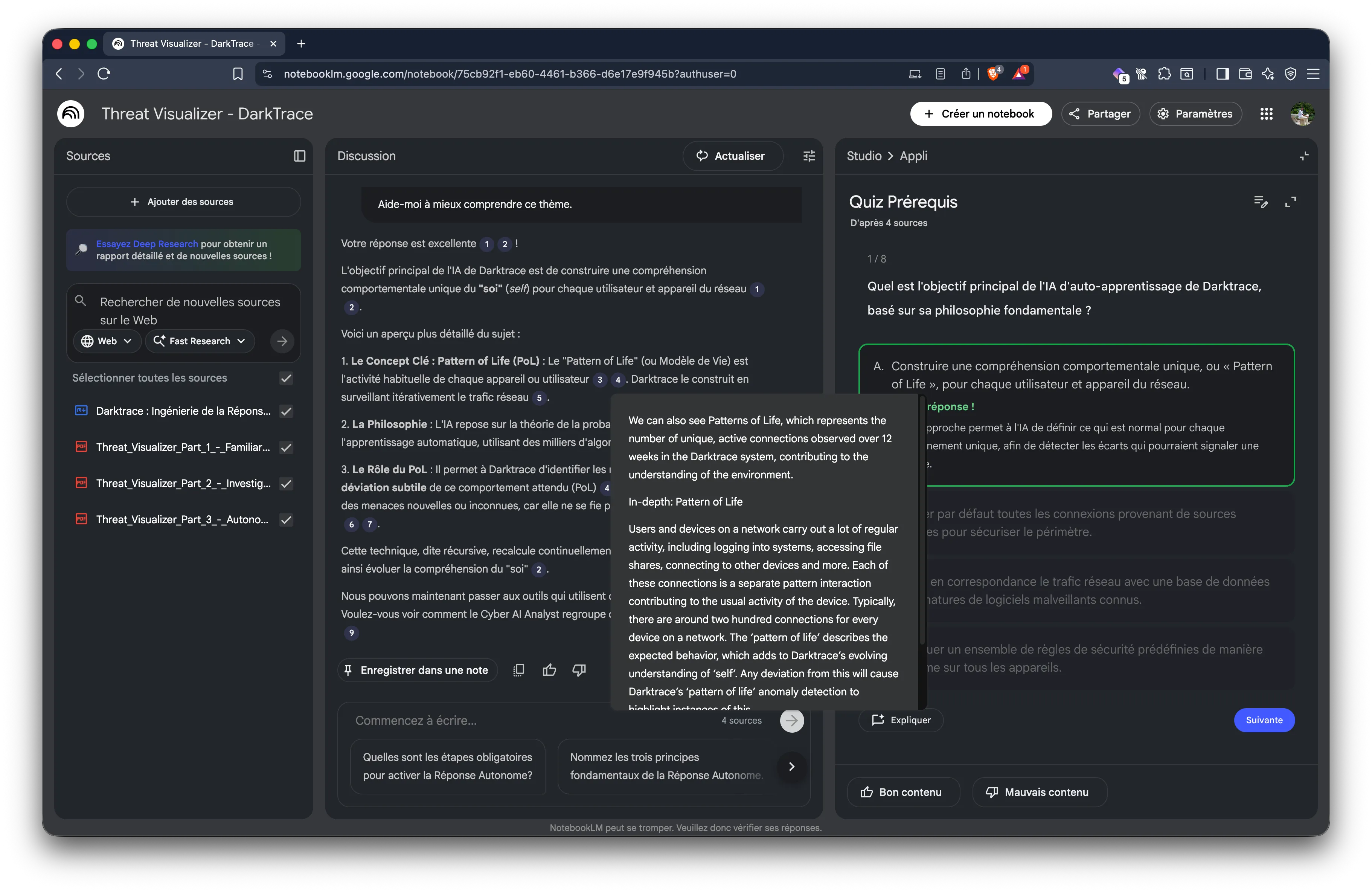
Pour chaque réponse, vous retrouvez facilement les sources. Cela vous permet de vérifier les réponses car on ne peut pas faire confiance à 100 % à l’IA.
Création de quiz auto-générés#
Je pense que vous voyez directement pourquoi cette fonctionnalité est l’une de mes favorites. Pouvoir générer des questions sur votre cours est un game changer.
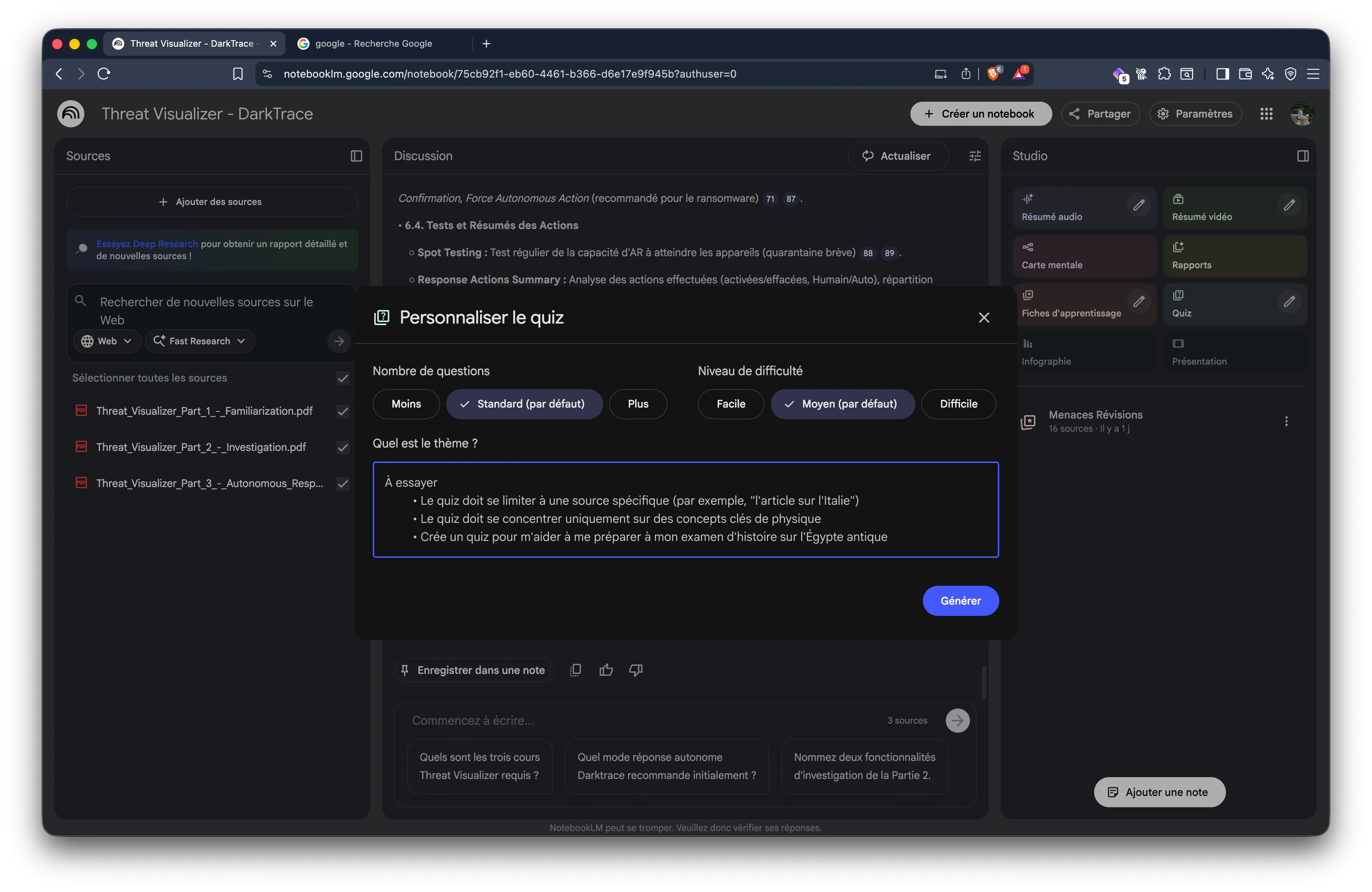
La capture d’écran précédente représente les options de personnalisation disponibles via le mode quiz. Pour accéder à cette interface, il faut cliquer sur le crayon à côté du bouton "Quiz". Une fois ouverte, vous pouvez personnaliser votre quiz de plusieurs façons :
- augmenter ou diminuer le nombre de questions,
- ajuster le niveau de difficulté (
facile,moyen,difficile), - et cibler une partie précise du cours ou une thématique spécifique.
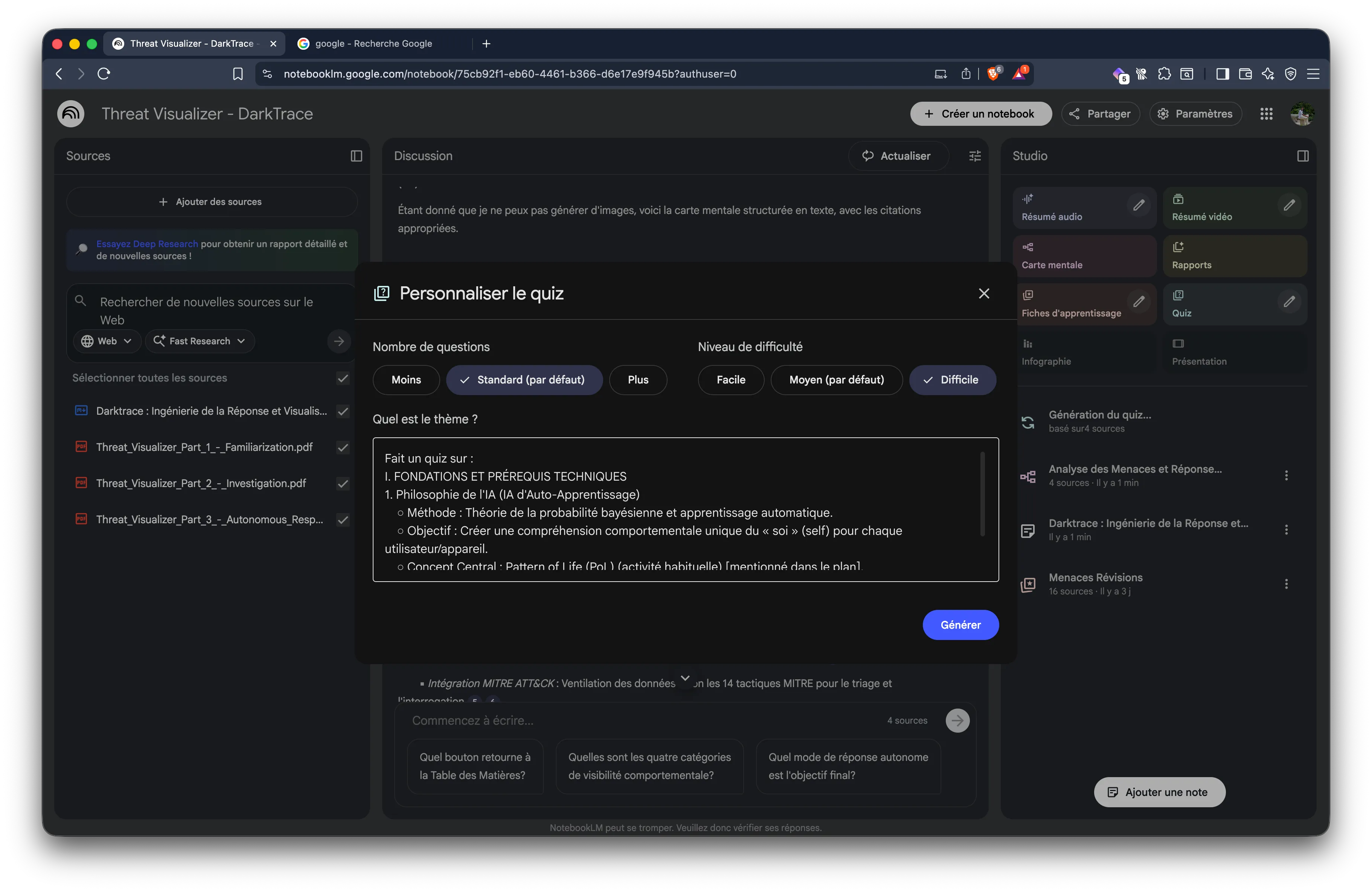
Ici, je crée un quiz sur le premier chapitre du cours : les prérequis techniques et fondations.
Conseil
J’essaie de donner dans le prompt de génération de quiz un maximum de détails pour qu’il puisse récupérer les informations les plus pertinentes des sources. Plus votre prompt est précis, meilleurs seront les résultats.
Note
Il y a une plateforme de question-réponse intégrée à NotebookLM. La plateforme de question-réponse permet de pratiquer votre cours simplement.
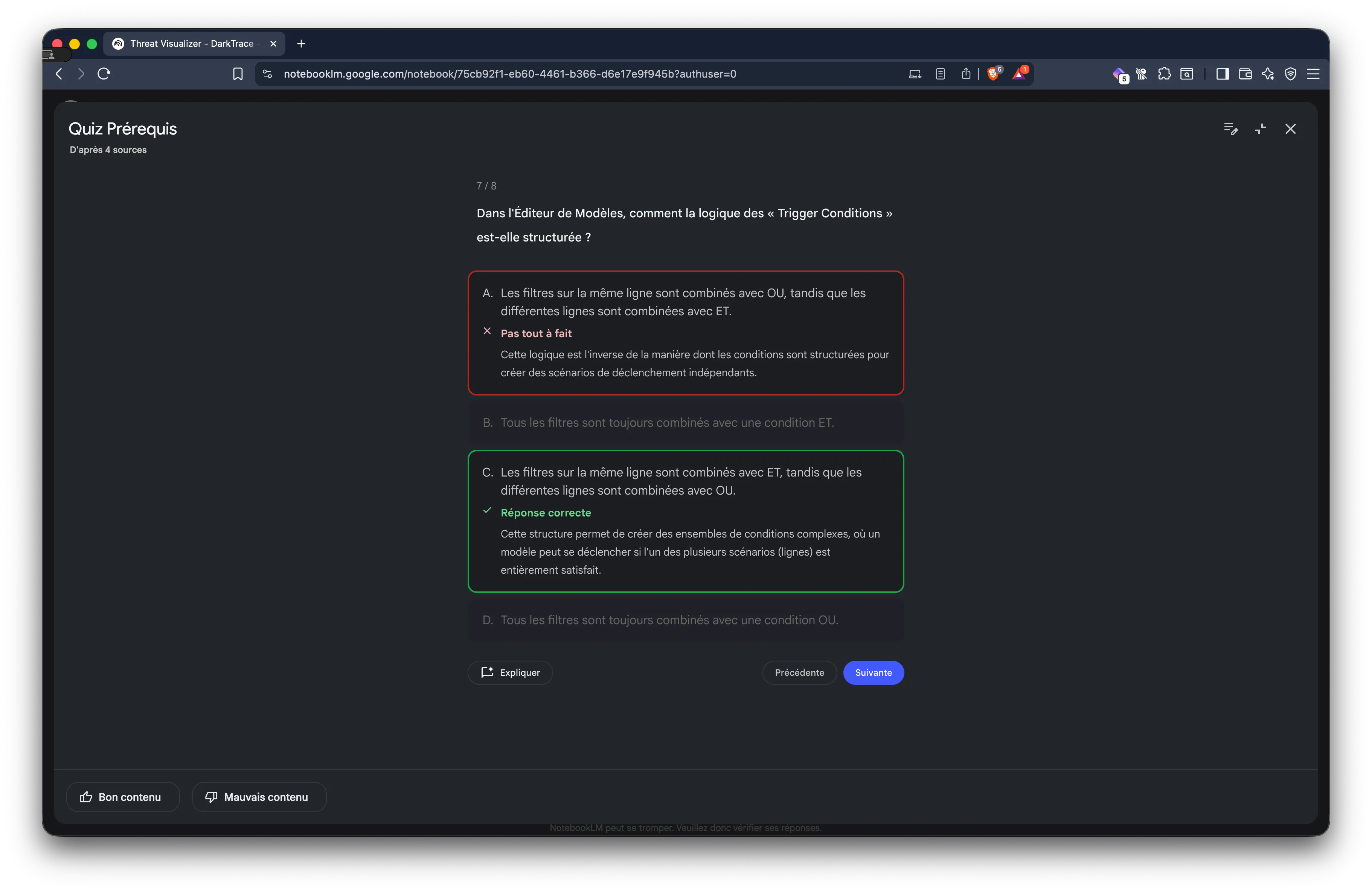
Lorsque vous répondez à une question du quiz, une explication apparaît pour indiquer pourquoi la réponse est bonne ou mauvaise.
Il est également possible de demander une explication plus détaillée en cliquant sur le bouton "Expliquer". Cela ouvre le chat avec un prompt pré-rempli pour demander à l’IA de donner plus d’explications sur la réponse.
Génération de résumés audio#
C’est cette fonctionnalité qui a fait connaître NotebookLM. La possibilité de créer des podcasts audio sur vos cours ! C’est fou. Récemment, ils ont ajouté la possibilité de générer des podcasts dans toutes les langues.
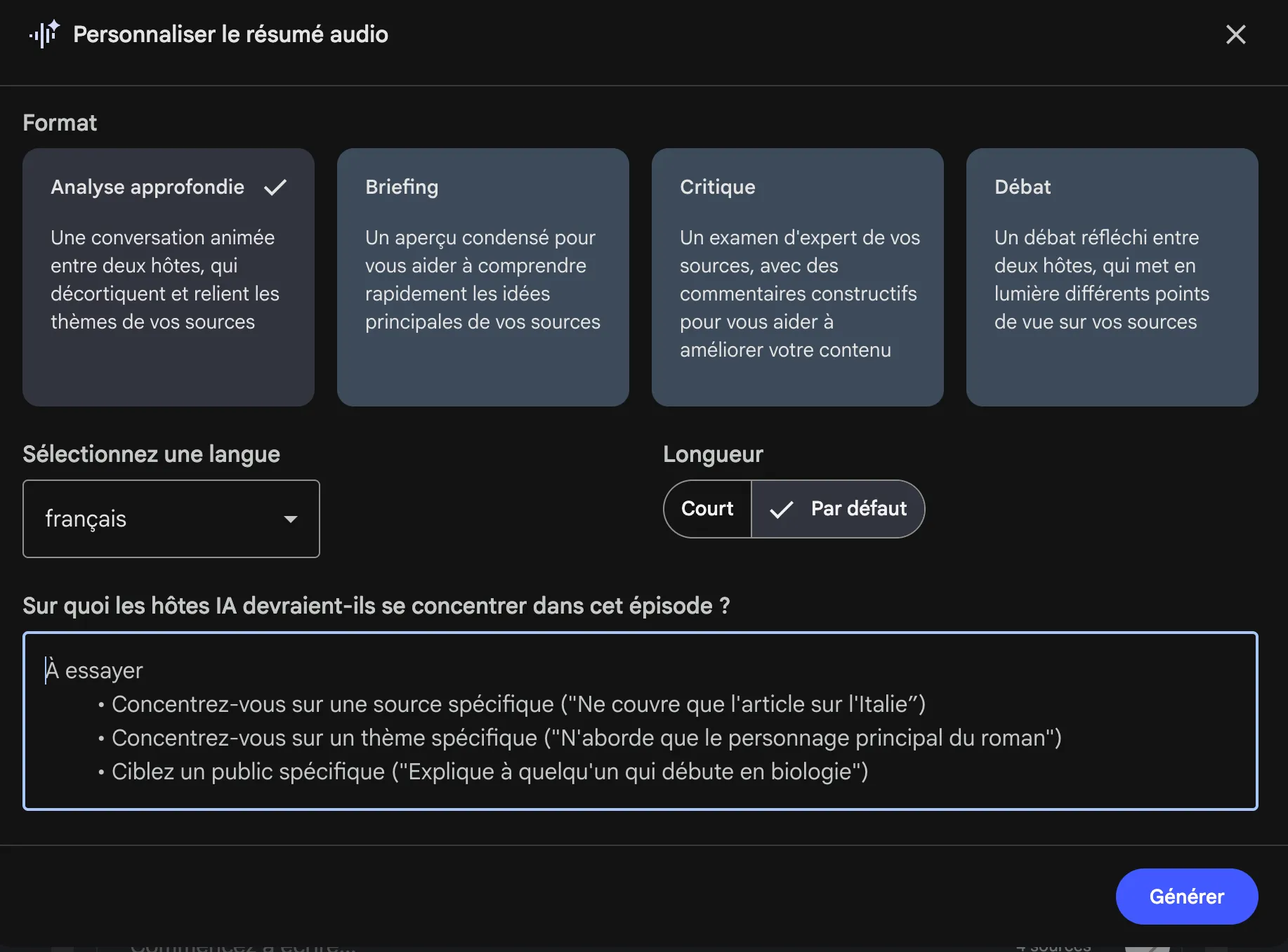
Cette capture d’écran représente les options de personnalisation disponibles via le mode résumé audio. Vous avez le choix entre plusieurs formats :
- analyse approfondie (pour une exploration détaillée et complète du sujet),
- briefing (pour un résumé concis et structuré),
- critique (pour une analyse critique avec points forts et faibles),
- et débat (pour une discussion argumentée présentant différents points de vue).
Vous pouvez aussi choisir une langue pour la génération du résumé audio. Pas mal si vous voulez réviser en allemand haha ! Vous avez aussi la possibilité de donner un sujet spécifique pour que l’IA se concentre dessus lors de la génération du résumé.
Imaginez-vous dans le bus à écouter un podcast généré sur votre cours de Cryptographie Post-Quantique… Bon, finalement n’imaginez pas ça… 😬
Création de flashcards (fiches d’apprentissage)#
En plus des quiz auto-générés, la création de flashcards m’est tout aussi utile. Non vraiment, est-ce qu’un jour le commun des mortels comprendra la puissance des flashcards ?
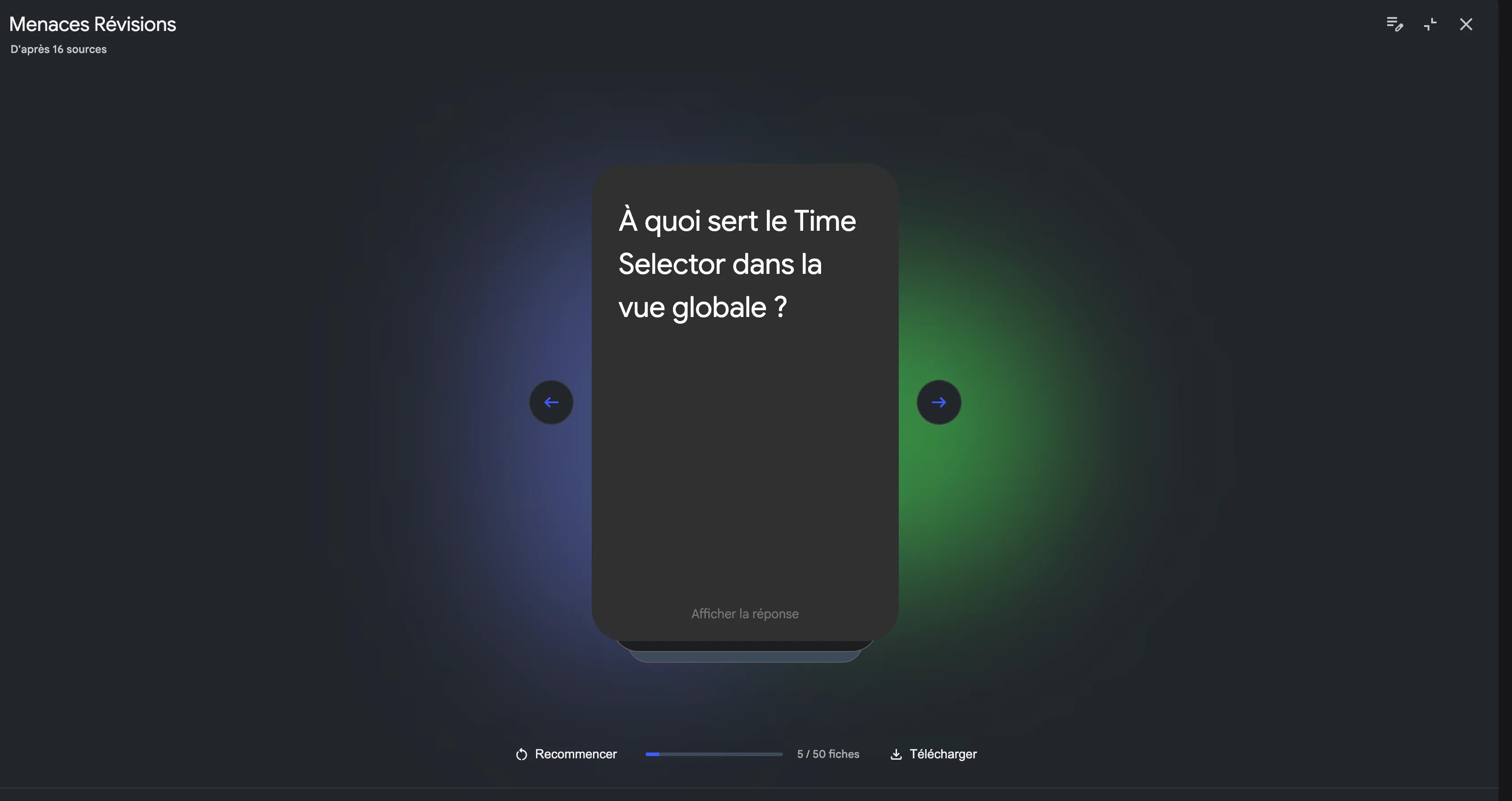
Note
Vous pouvez télécharger les flashcards au format CSV. Donc si vous voulez importer vos flashcards sur Anki ou Quizlet, c’est tout à fait faisable !
Cartes mentales (mind maps interactives)#
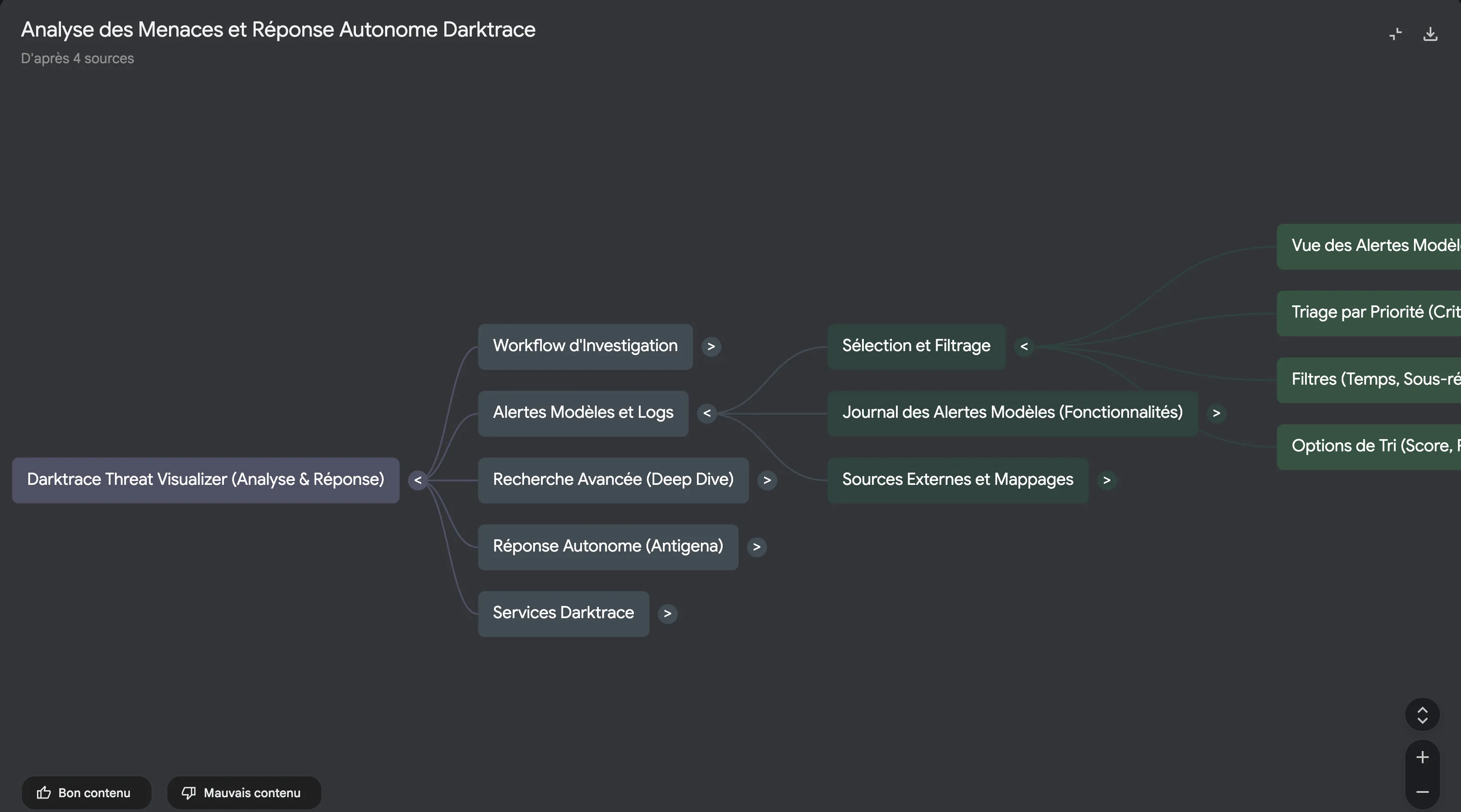
Très utile pour avoir une vision globale du cours. Honnêtement, je n’utilise pas trop cette fonctionnalité.
Conseil
Je trouve qu’il est plus utile de faire soi-même ces mind maps afin de comprendre soi-même les liens entre les différents chapitres du cours. La création manuelle favorise une meilleure compréhension et mémorisation.
Mais ça peut quand même être utile.
Résumés vidéo (présentations animées)#
Vous pouvez générer une vidéo explicative présentée par l’IA. C’est utile pour les gens qui préfèrent regarder une vidéo pour comprendre les choses.
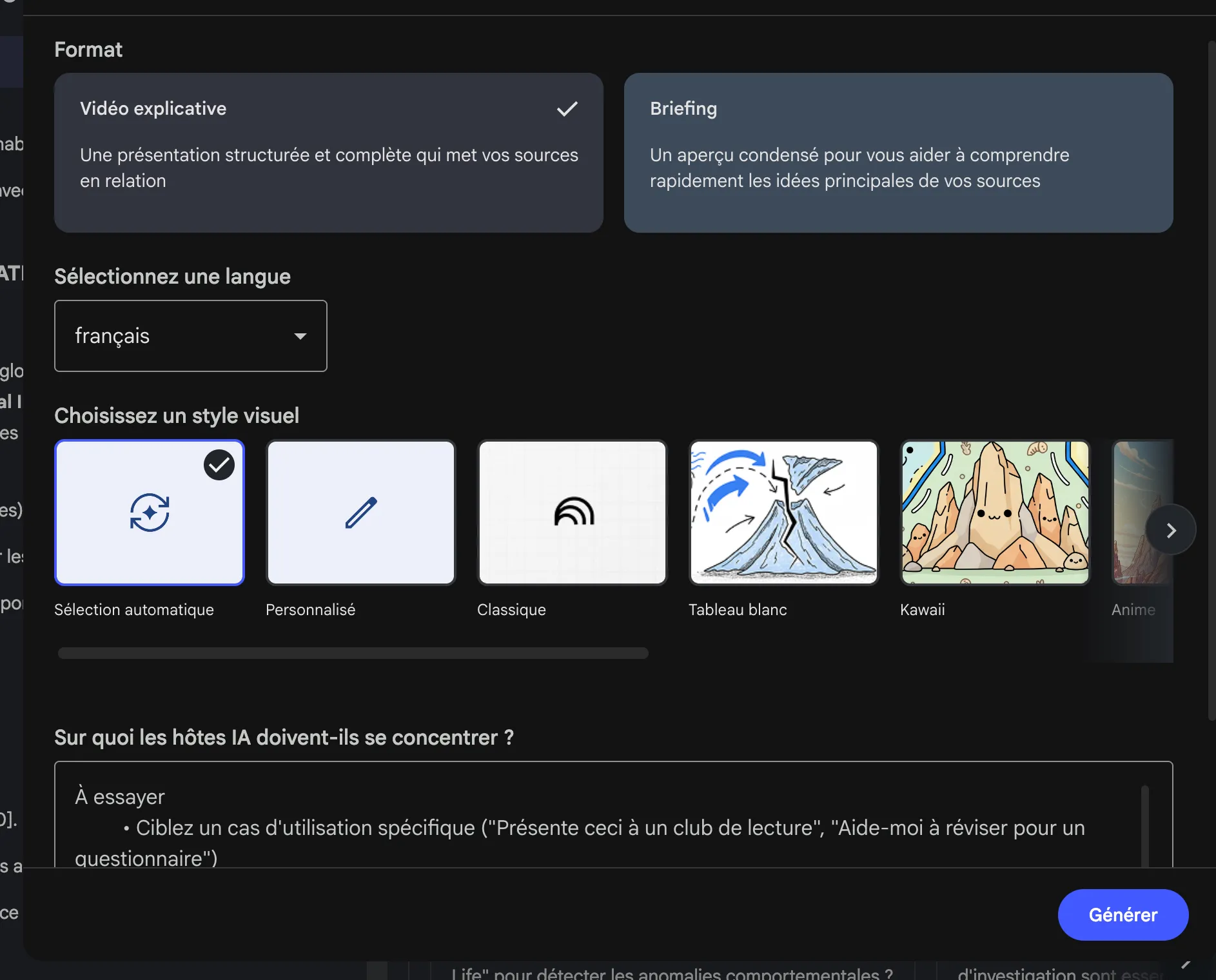
Cette image représente les paramétrages possibles pour la génération de vidéo. Vous pouvez choisir la langue, le type de vidéo et le style visuel. Je suis un peu sceptique sur l’utilité du mode "Kawaii" pour réviser. Mais bon pourquoi pas ? haha.
Les résultats de l’IA m’ont impressionné, voire un peu déstabilisé. D’abord, la synthèse vocale se distingue par son ton naturel et ses éléments paralinguistiques authentiques comme les interjections hum et une respiration perceptible sans être intrusive, ce qui renforce davantage l’effet de naturalité. C’est une belle démonstration de ce que Google a développé. Sur le plan de la génération de contenu, le système a correctement extrait et intégré les images des fichiers PDF fournis en entrée. C’est une capacité remarquable.
Rapports#
Sert à créer automatiquement des documents structurés à partir de vos sources téléchargées. Il propose des formats prédéfinis comme un document de synthèse (briefing), un guide d’étude, un blog post ou une FAQ, et permet aussi de personnaliser le ton, le style et la structure pour générer des rapports adaptés (ex. : mémo stratégique, analyse de marché).
Infographies et visualisations#
NotebookLM devrait permettre de générer des infographies et des visualisations à partir de vos sources. C’est vraiment utile pour comprendre rapidement les informations complexes sous forme visuelle.
Attention (Fonctionnalité en bêta)
Cette fonctionnalité est actuellement en version bêta et peut ne pas fonctionner correctement pour tous les utilisateurs. Je n’ai pas pu la tester moi-même car elle ne semblait pas disponible. Les informations ci-dessous proviennent de la documentation officielle de Google, mais votre expérience peut différer.
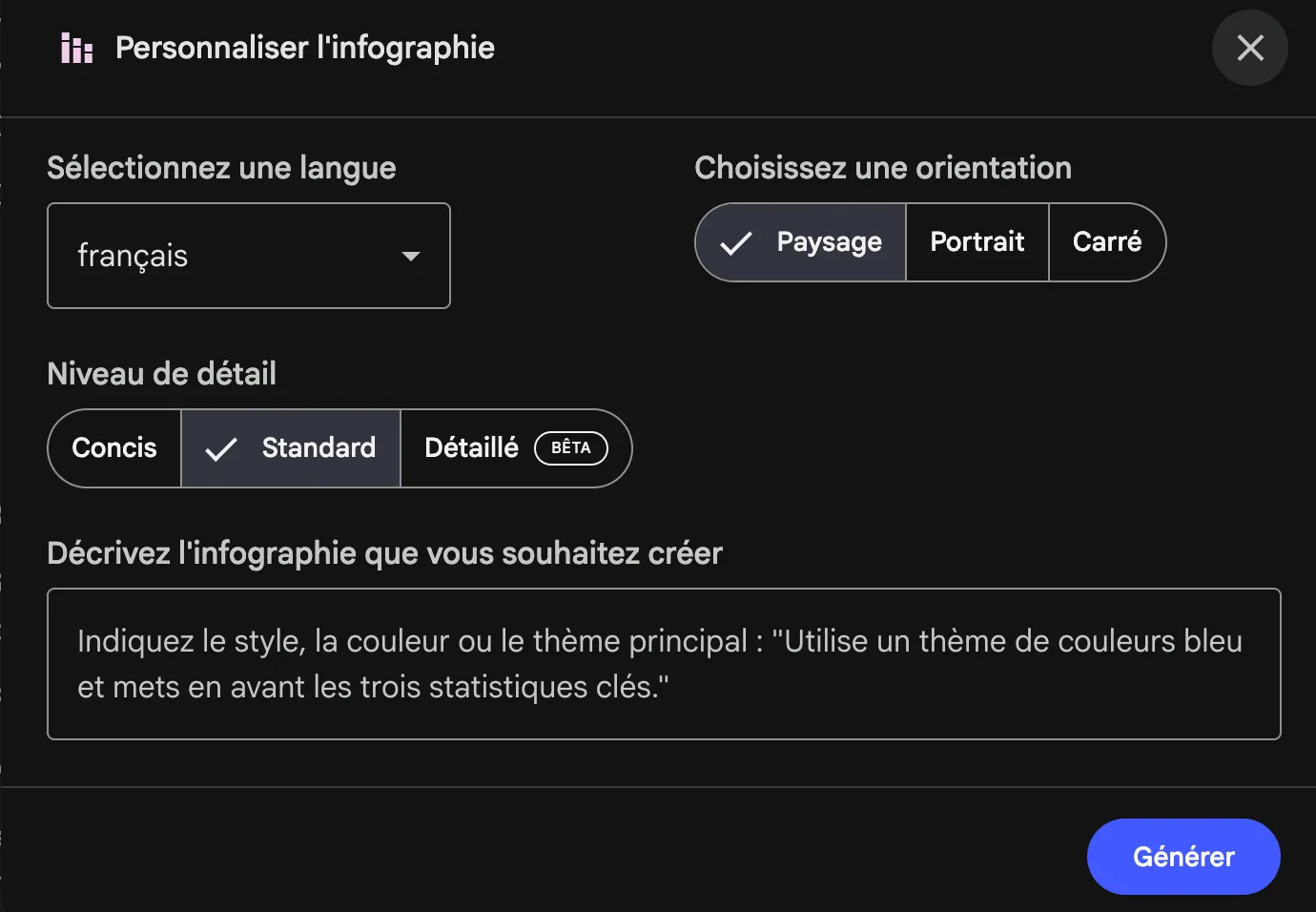
Selon la documentation officielle, cette capture d’écran représente les options de personnalisation qui devraient être disponibles pour la génération d’infographies. Voici les personnalisations annoncées :
Sélection de la langue - Vous devriez pouvoir choisir la langue dans laquelle l’infographie sera générée. Par défaut, français serait sélectionné, mais vous pourriez opter pour d’autres langues selon vos besoins.
Orientation - Trois formats d’orientation devraient être disponibles :
- Paysage (landscape) - Format horizontal, idéal pour les infographies larges
- Portrait - Format vertical, adapté aux infographies hautes
- Carré - Format carré, parfait pour les réseaux sociaux
Niveau de détail - Trois niveaux de détail seraient proposés :
- Concis - Version résumée et épurée de l’infographie
- Standard - Niveau de détail équilibré (sélectionné par défaut)
- Détaillé - Version complète avec tous les détails (actuellement en
BÊTA)
Description personnalisée - Un champ de texte devrait vous permettre de décrire précisément l’infographie que vous souhaitez créer. Vous pourriez indiquer le style, les couleurs, le thème principal ou tout autre élément visuel spécifique. Par exemple : “Utilise un thème de couleurs bleu et mets en avant les trois statistiques clés.”
Selon la documentation, plus votre description serait précise, plus l’infographie générée correspondrait à vos attentes. C’est particulièrement utile pour créer des visualisations cohérentes avec votre branding ou vos préférences esthétiques.
Présentation#
NotebookLM devrait permettre la création de présentations visuelles à partir de vos sources. C’est une excellente façon de transformer vos cours en diaporamas structurés et attrayants.
Attention (Fonctionnalité en bêta)
Tout comme les infographies, cette fonctionnalité est également en version bêta et peut présenter des limitations ou des dysfonctionnements. Je n’ai pas pu la tester complètement car elle ne semblait pas fonctionner correctement. Les informations ci-dessous proviennent de la documentation officielle. Je vous recommande de l’essayer par vous-même pour voir si elle est disponible et fonctionnelle dans votre région/compte.
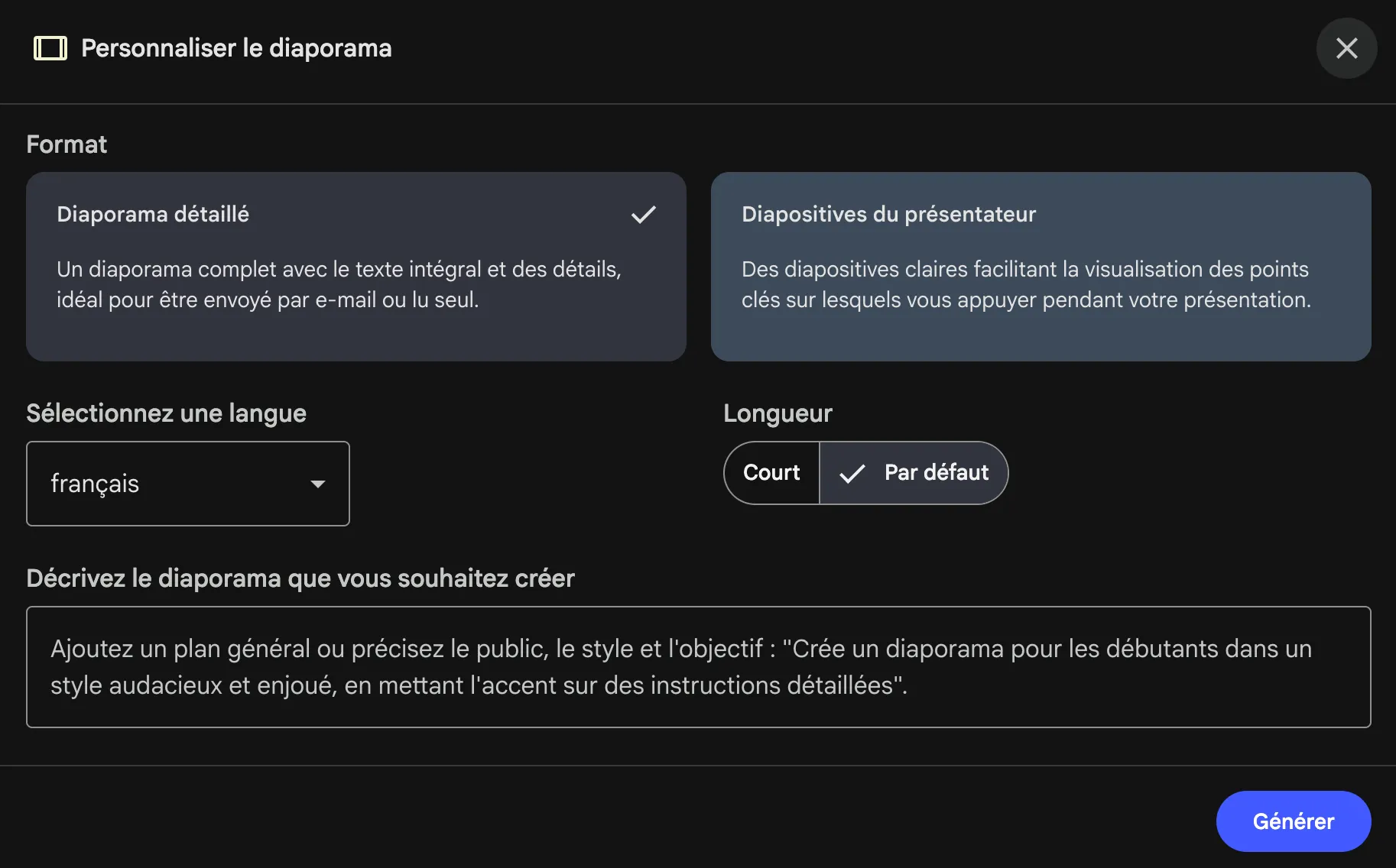
Selon la documentation officielle, cette capture d’écran représente les options de personnalisation qui devraient être disponibles pour la génération de présentations. Vous devriez avoir le contrôle sur le style visuel, les couleurs, la mise en page et le contenu à inclure. Cela vous permettrait de créer des présentations adaptées à votre public ou à vos préférences personnelles.
Utilisation stratégique pour optimiser son apprentissage#
Bon, maintenant que vous connaissez toutes les fonctionnalités de NotebookLM, voyons comment les utiliser intelligemment ! Car avoir plein d’outils c’est bien, mais savoir les utiliser c’est mieux. Voici ma stratégie pour vraiment optimiser mon apprentissage.
Structurer et organiser sa bibliothèque de connaissances#
C’est bien d’avoir plein de cours, mais si c’est le bazar c’est inutile ! La première chose que j’ai faite, c’est d’organiser mes notebooks par certification ou par domaine spécifique. Par exemple, j’ai un notebook « Threat Visualizer - DarkTrace » qui concentre tous les cours liés à cette certification.
Conseil
L’idée c’est de ne pas mélanger les domaines. Ça permet surtout à l’IA de rester focus et de pas se perdre dans vos sources. En concentrant l’IA sur un seul domaine, vous diminuez les risques d’hallucination et vous obtenez des réponses bien plus pertinentes et fiables.
Ma stratégie : les quiz en cascade#
Pour moi, la meilleure façon d’apprendre c’est en pratiquant. C’est d’ailleurs pour ça que j’apprécie autant l’informatique. Et une bonne façon de vérifier ses compétences, c’est de réaliser des quiz. Voilà pourquoi la fonctionnalité quiz est pour moi la meilleure chose que NotebookLM propose.
Conseil (Stratégie des quiz en cascade)
Généralement, voici ce que je fais : à partir du plan du cours, je génère un quiz par partie. Ça me permet de vérifier si j’ai bien compris cette partie avant de continuer.
Ensuite je génère des quiz « finaux » sur chaque source. Et pour finir, un mega quiz sur toutes les sources pour vraiment m’assurer que j’ai tout retenu. C’est progressif, et ça marche vraiment bien !
Export des flashcards vers Quizlet ou Anki#
Les flashcards générées par NotebookLM c’est cool, mais les exporter c’est encore mieux ! Je télécharge mes flashcards au format CSV et je les importe directement dans Anki ou Quizlet selon mon besoin.
Conseil (Pourquoi exporter vers Anki ou Quizlet ?)
Pourquoi faire ça ? Parce que ces outils sont spécialisés dans la mémorisation. Anki notamment avec son système de répétition espacée, c’est vraiment redoutable pour retenir sur le long terme. Du coup je génère mes flashcards sur NotebookLM, puis je les exporte pour vraiment les maîtriser.
C’est un petit truc en plus, mais ça fait la différence quand vous devez retenir plein de détails pour votre certification.
Générer ses propres podcasts pour réviser partout#
C’est la fonctionnalité qui m’a le plus bluffé, franchement. Pouvoir transformer vos cours en podcasts audio c’est dingue. Du coup je génère un podcast par source et je les écoute partout : dans le bus, à la salle de sport, en faisant du ménage…
Ça change complètement la donne pour réviser. Vous n’êtes plus forcé de rester assis avec votre PDF comme un légume. Vous pouvez être productif tout en révisant. Et franchement, écouter quelqu’un vous parler de Cryptographie Post-Quantique en allant au travail, c’est quand même plus cool que de lire des slides.
NotebookLM sur mobile#
Et si je vous disais que vous pouviez utiliser NotebookLM directement depuis votre téléphone ? Oui, oui, il existe une application mobile NotebookLM pour iOS et Android.
L’appli mobile vous permet de :
- Accéder à vos
notebooksen déplacement - Vos cours sont toujours avec vous, partout où vous allez - Générer des
podcastsdepuis le téléphone - Vous n’avez plus besoin d’un ordinateur pour créer vos résumés audio - Consulter vos quiz et flashcards - Parfait pour réviser en attendant le bus ou pendant une pause
- Écouter vos
podcastsgénérés - L’application se synchronise avec votre compte, donc vos podcasts sont directement accessibles
L’avantage principal ? Vous avez tout votre système de révision dans votre poche. C’est parfait si vous voulez vraiment optimiser votre temps mort. Entre deux cours, avant une réunion, ou même pendant l’entraînement au sport… vous pouvez générer un quiz ou écouter un podcast.
Conseil
L’application mobile fonctionne avec votre compte Google, donc tout est synchronisé entre votre ordinateur et votre téléphone. Aucune complication à gérer.
Honnêtement, si vous utilisiez NotebookLM juste sur ordinateur, l’appli mobile change vraiment la donne. C’est ce petit détail qui transforme l’outil en véritable compagnon de révision partout.
NotebookLM : Gratuit vs Plus#
Fonctionnalités et limites de la version gratuite#
La version gratuite de NotebookLM vous permet déjà de faire pas mal de choses. Vous pouvez créer des notebooks, importer vos sources, générer des quiz, des flashcards, des mind maps… Bref, l’essentiel est là.
Par contre, vous allez être limité sur plusieurs points. D’abord, il y a une limite de quotas sur les résumés audio. Pareil pour les notebooks, vous pouvez en créer plusieurs mais pas illimité. Et surtout, vous êtes limité à 50 sources maximum par notebook avec la version gratuite. Donc si vous avez un gros projet avec énormément de ressources, vous allez vite vous sentir à l’étroit. Mais pour la plupart des gens qui révisent une certification ou un cours, 50 sources c’est déjà pas mal. Si vous voulez vraiment tester avant de payer, c’est amplement suffisant.
Fonctionnalités et avantages de NotebookLM Plus#
Avec NotebookLM Plus (inclus dans Google AI Plus), vous obtenez clairement plus de liberté. Mais concrètement, c’est quoi les différences ? Voilà ce que vous gagnez en passant à la version payante :
Limite des quotas - La différence majeure, c’est les quotas. En gratuit, vous allez être bloqué assez vite sur les résumés audio et vidéo. En Plus, vous obtenez cinq fois plus de résumés audio et vidéo. Si vous comptez vraiment sur les podcasts pour réviser, ça change la donne.
Plus de notebooks - Vous pouvez créer plus de notebooks et donc organiser davantage de projets ou certifications en parallèle. C’est utile si vous préparez plusieurs exams à la fois.
Notebooks partagés et analyses - C’est une feature intéressante si vous travaillez en équipe. Vous pouvez créer des notebooks partagés pour colaborer avec d’autres et avoir des analyses sur l’utilisation.
Sécurité et confidentialité renforcées - Vos données sont mieux protégées. C’est important si vous travaillez sur des contenus sensibles ou confidentiels.
Conseil
Mais honnêtement ? Si vous utilisez NotebookLM correctement, la version gratuite fait déjà un super travail. La version payante n’est vraiment nécessaire que si vous avez besoin de générer beaucoup de podcasts, créer de nombreux notebooks ou si vous travaillez en équipe.
Prix et modalités d’abonnement#
NotebookLM est accessible via plusieurs plans selon vos besoins. Voilà comment ça marche :
Pour les particuliers (Consumer via Google One)
L’option la plus populaire pour les étudiants et les personnes qui révisent une certification, c’est Google One AI Premium à environ 20 €/mois. Oui, c’est un peu plus cher que les autres options, mais vous avez vraiment de la valeur :
- NotebookLM Pro avec accès complet
- 500 notebooks (contre 100 en gratuit)
- 300 sources par notebook (contre 50 en gratuit)
- 500 requêtes quotidiennes (contre 50 en gratuit)
- 20 générations audio et vidéo par jour (contre 3 en gratuit)
- 2 To de stockage cloud Google Drive
- Accès à Gemini Pro et tous les outils d’IA de Google
- Fonctionnalités avancées de partage et collaboration
C’est vraiment de quoi réviser sérieusement sans être limité par les quotas.
Autres plans
Google propose aussi d’autres accès selon votre situation :
- Business (via Google Workspace) - Pour les entreprises qui veulent utiliser NotebookLM en équipe
- Enterprise (via Google Cloud) - Pour les grandes organisations avec besoins spécifiques
- Education (via Google Workspace for Education) - Pour les établissements scolaires et étudiants
Ces plans offrent des avantages de collaboration avancée, de meilleures limites de quotas, et un meilleur encadrement des accès selon votre contexte d’utilisation.
Conseil (Bonus pour les étudiants : Google Pro gratuit pendant 1 an)
Si vous êtes étudiant, c’est vraiment l’occasion à ne pas rater ! Google Pro (qui inclut NotebookLM Pro et tous les outils d’IA de Google) est entièrement gratuit pendant 1 an pour les étudiants. Ça signifie que vous avez accès à toutes les fonctionnalités premium sans débourser un centime pendant une année complète.
Pour en profiter, il vous suffit de vérifier votre statut étudiant sur https://gemini.google/students/ ↗. Après le premier an, vous pouvez continuer l’abonnement payant ou repasser à la version gratuite.
C’est honnêtement la meilleure affaire pour les étudiants qui préparent des certifications ou des examens importants. Une année complète pour tester et maîtriser l’outil sans frais, c’est du pur bonus !
Le petit résumé des limites
Pour bien comprendre la différence, voilà un comparatif rapide :
| Gratuit | Pro (Google One AI Premium) | |
|---|---|---|
| Notebooks | 100 | 500 |
| Sources par notebook | 50 | 300 |
| Requêtes quotidiennes | 50 | 500 |
| Générations audio/vidéo par jour | 3 | 20 |
| Partage et collaboration | Limité | Avancé |
| Stockage cloud | 15 GB | 2 TB |
Honnêtement, si vous préparez sérieusement une certification ou plusieurs projets en parallèle, Google One AI Premium c’est l’investissement qui vaut le coup. Vous n’avez plus de stress avec les quotas, et vous pouvez vraiment optimiser votre révision.
Limite de NotebookLM#
Le temps de génération#
Bon, faut être honnête sur un truc : générer un quiz, une vidéo ou un résumé audio, ça prend du temps. Et pas juste quelques secondes hein. On parle de quelques minutes parfois. Mais bon, en même temps, c’est un travail qui demande beaucoup à l’IA, donc c’est plutôt normal. Générer du contenu de qualité ça prend du temps, qu’est-ce qu’on y peut ?
L’important c’est de le prendre en compte dans votre workflow. Si vous avez besoin d’un quiz dans les 30 secondes, oubliez l’idée. Par contre, si vous préparez votre révision à l’avance, vous avez tout le temps d’attendre. Moi je lance la génération d’un podcast avant d’aller faire autre chose, et je reviens 5-10 minutes après. C’est pas non plus la mort.
L’interface du chat : c’est pas le plus beau#
Je vais pas vous mentir, l’interface du chat n’est pas terrible. Franchement, elle ne donne pas vraiment envie de lire ou d’interagir. Les bulles de chat manquent un peu de charme. Ce qui est dommage, c’est que c’est quand même la partie où vous allez interroger vos sources et poser des questions. C’est un peu le cœur de l’outil et… bah ce serait bien que ce soit plus attrayant visuellement.
Mais bon, on s’y fait rapidement. C’est fonctionnel, c’est juste pas sexy. C’est un peu comme manger une pizza dans une assiette en plastique au lieu d’une belle assiette en porcelaine. Le goût est là, mais c’est moins agréable à regarder !
Quel est l’impact environnemental réel de NotebookLM ?#
Attendez, avant de vous dire « ah super, j’utilise NotebookLM, je révise sans culpabilité », il faut qu’on parle d’un truc important : l’impact environnemental. Parce que oui, générer des vidéos, des podcasts, des infographies… ça consomme de l’énergie. Beaucoup.
Bon, commençons par les chiffres rassurants. Quand vous posez une question toute simple sur vos sources, vous consommez 0,24 watt-heure d’énergie et vous émettez 0,03 grammes de CO₂. Pour vous donner une idée, c’est comme regarder la télévision pendant moins de neuf secondes. Pas ouf, hein ? En plus, au cours des douze derniers mois, la consommation énergétique de ces requêtes a baissé de 33 fois, tandis que l’empreinte carbone a chuté de 44 fois. Google a fait un vrai effort là dessus.
Mais attendez, ça change complètement quand vous commencez à générer du contenu.
Générer des images et des infographies#
Quand vous créez une infographie avec NotebookLM, vous consommez en moyenne 2,9 watt-heures. Pour mettre ça en perspective, c’est équivalent à charger votre téléphone entièrement. Ou faire fonctionner un grille-pain pendant 8,7 secondes. Pas trop mal pour une infographie qui vous prendra 5 secondes à générer.
Conseil (Le meilleur choix écologiquement)
Je recommande vraiment de privilégier les infographies plutôt que les vidéos. C’est rapide à générer et c’est peu gourmand en énergie.
Générer des résumés audio (podcasts)#
Les données précises de Google sur les podcasts ne sont pas publiques. Les chercheurs estiment que c’est probablement entre les requêtes texte simples et la génération vidéo, quelques dizaines de watt-heures par podcast généré.
C’est une consommation réelle. Mais il faut la contextualiser : générer un audio synthétisé consomme moins d’énergie que de regarder des vidéos en streaming ou d’écouter de la musique en ligne.
Pour les entreprises ou institutions qui produisent massivement du contenu audio, l’IA offre une alternative technique rapide. Mais cette efficacité computationnelle ne devrait pas être l’unique critère de décision, les impacts sur l’emploi, la qualité du contenu et l’accessibilité méritent autant d’attention.
Générer des vidéos explicatives#
Et là, c’est l’endroit où ça devient vraiment sérieux. Générer une vidéo de cinq secondes consomme environ 3,4 millions de joules d’énergie. Pour vous donner une idée, c’est plus de 700 fois l’énergie requise pour générer une image haute résolution ! Une vidéo Sora de quelques secondes, c’est :
- 1 kilowatt-heure d’électricité
- 4 litres d’eau
- 466 grammes de CO₂
C’est comme faire tourner un micro-ondes pendant plus d’une heure. Pour une vidéo qui dure 5 à 6 secondes.
Note
Le rapport de Google sur l’impact énergétique s’est strictement limité aux prompts texte et n’inclut pas les données pour la génération de vidéos. Les données utilisées ici proviennent de la génération de vidéos Sora, le modèle d’OpenAI. Les chiffres pour la génération de vidéos via NotebookLM pourraient être différents, mais il est raisonnable de supposer qu’ils sont du même ordre de grandeur ou similaires.
Bref, pas trop fan de la génération de vidéo, c’est gourmand en énergie et Google ne publie même pas les chiffres. Je vous recommande plutôt de générer des présentations ou des infographies : c’est probablement moins impactant et tout aussi efficace pour communiquer.
Comprendre la vraie consommation : au-delà du CPU#
Maintenant, petite parenthèse importante. Ces chiffres incluent l’énergie de refroidissement des data centers, la consommation des CPU et RAM, les machines inactives en attente de pics de trafic, ainsi que tous les frais généraux. Grosso modo, la moitié de l’énergie ne provient pas du processeur IA lui-même, mais de toute l’infrastructure de support autour.
Pourquoi je vous dis ça ? Parce que c’est important de comprendre que ce n’est pas juste Google qui consomme l’électricité, c’est tout l’écosystème. Et Google s’engage à fonctionner entièrement avec de l’électricité renouvelable d’ici 2030.
L’eau : ce qu’il faut savoir#
Un truc que les gens oublient, c’est l’eau. Oui, l’eau ! Une requête Gemini utilise 0,26 millilitres d’eau (soit environ cinq gouttes). Ça paraît ridicule. Mais à grande échelle, on parle d’environ 650 000 litres d’eau par jour pour tous les prompts Gemini médians de Google.
Là où ça devient important : cette eau est utilisée surtout pour le refroidissement des data centers. Et la bonne nouvelle ? Elle est restituée au cycle naturel. Ce n’est pas de l’eau qu’on perd pour toujours, c’est de l’eau qu’on utilise puis qu’on rend. Google s’engage même à reconstituer 120 % de l’eau douce consommée dans ses data centers.
Mes recommandations pratiques#
- Générer des infographies : allez-y, c’est pas grave. 2,9 Wh par infographie, c’est raisonnable.
- Générer des podcasts/audios : avec modération. C’est plus efficace que d’avoir quelqu’un qui le fasse à la main, mais c’est plus gourmand que du texte.
- Générer des vidéos : honnêtement, évitez autant que possible. C’est 700 fois plus gourmand qu’une image.
- Réutiliser du contenu généré : si vous générez une vidéo et que 100 étudiants l’utilisent, c’est très efficace énergétiquement. Une génération, plusieurs utilisateurs, c’est le modèle idéal.
La vérité ? Si vous utilisez NotebookLM intelligemment, vous réviserez probablement plus efficacement que si vous le faisiez à la main. Moins de temps, moins d’énergie globale consommée. C’est pas parfait, mais c’est mieux que rien.
Attention (Utiliser l'IA de manière responsable)
Il est important d’utiliser l’IA de manière responsable. Quand vous créez du contenu, prenez le temps de faire des prompts les plus détaillés et précis possible. Pourquoi ? Parce que plus votre prompt est clair, moins vous aurez besoin de régénérer plusieurs images, vidéos ou infographies. Une bonne description la première fois, c’est une génération, c’est une économie d’énergie directe. C’est un geste simple qui a un vrai impact.
Conclusion#
NotebookLM a vraiment changé ma façon de réviser. Fini les PDF ennuyeux et la procrastination. C’est un écosystème complet : quiz en cascade, flashcards à exporter, podcasts à écouter partout, infographies pour les visuels. Peu importe votre style d’apprentissage, il y a quelque chose pour vous.
Sur le prix : la version gratuite suffît pour commencer, mais Google One AI Premium (20 €/mois) vaut le coup si vous préparez sérieusement une certification ou plusieurs projets. Et les étudiants ont 1 an gratuit pour l’essayer.
Sur l’environnement : oui, ça consomme de l’énergie. Mais si utilisé intelligemment, c’est plus efficace que de tout faire à la main. Évitez les vidéos inutiles, privilégiez les infographies et podcasts, et faites des prompts détaillés.
Je vous recommande vraiment de tester NotebookLM dès maintenant. Ça prend 5 minutes et la version gratuite est assez généreuse pour bien démarrer. C’est peut-être le coup de pouce qu’il vous manquait pour réussir cette certification que vous repoussez depuis des mois. À vous de jouer !